Материал подготовлен редакцией BarZnak.
Калибровка термопринтера: что делать, если этикетки смещаются или пропускаются
Не хотите разбираться вручную? Откройте генератор и подготовьте этикетки в одном месте.
Термопринтер может исправно печатать изображение и всё равно портить тираж: начинать макет посередине наклейки, пропускать одну этикетку из двух или протягивать рулон без остановки. Чаще всего причина находится в одном из трёх мест — принтер неверно определил границы носителя, в драйвере указан другой размер или сам макет отправлен с масштабированием. Ниже — последовательная проверка, которая помогает найти причину без случайного изменения всех настроек сразу.
Что именно делает калибровка
Калибровка учит принтер распознавать конкретный рулон. Устройство протягивает несколько этикеток, измеряет длину наклейки и определяет, где заканчивается одна и начинается следующая. Для этого используется датчик: он видит просвет между этикетками, чёрную метку на подложке или работает с непрерывным материалом.
Калибровка нужна после перехода на рулон другого размера, типа подложки или способа определения границы. Если заменить рулон 58×40 мм на такой же рулон того же типа, обычно достаточно один-два раза нажать кнопку подачи. Но после перехода, например, с этикеток с зазором на материал с чёрной меткой принтеру следует заново определить носитель.
Важное различие: калибровка отвечает за положение и шаг этикетки. Бледная печать, расплывшиеся штрихи и белые полосы исправляются настройкой плотности, скорости, очисткой печатающей головки или заменой расходного материала.
Быстрая диагностика по симптому
Принтер выдаёт по одной пустой наклейке после каждой напечатанной
Сначала сравните высоту страницы в драйвере с фактической высотой этикетки. Когда в программе указано 58×80 мм, а в принтер установлен рулон 58×40 мм, одно задание физически занимает две наклейки. Если размеры совпадают, выполните калибровку датчика.
Печать начинается на подложке или постепенно «уезжает»
Проверьте направляющие рулона: они должны удерживать материал ровно, но не зажимать его. Затем убедитесь, что датчик находится под зоной зазора или чёрной метки. После этого откалибруйте принтер. Постепенное смещение также появляется, когда в драйвере задан неверный размер страницы или добавлены поля.
Принтер протягивает несколько этикеток и останавливается с ошибкой
Так бывает, когда датчик не видит границы. Возможные причины: выбран режим непрерывной бумаги, датчик стоит мимо чёрной метки, прозрачная подложка плохо определяется либо рулон установлен неровно. На предварительно напечатанной подложке датчик иногда принимает рисунок за метку — его нужно переместить на свободный участок.
Макет расположен правильно, но часть изображения обрезана
Это уже не обязательно калибровка. Сверьте ширину печати принтера, размер страницы и ориентацию. В окне печати отключите «Вписать», «Подогнать» и другие режимы масштабирования. Для готового PDF выбирайте фактический размер или 100%.
Перед калибровкой: пять проверок
- Измерьте этикетку. Для формата 58×40 мм ширина равна 58 мм, высота по направлению движения рулона — 40 мм. Не включайте в размер страницы зазор между наклейками.
- Установите рулон по центру. Материал должен идти ровно, без складок и свободного бокового хода.
- Выберите правильный тип носителя. Для вырубных этикеток обычно используется режим Gap/Web, для рулона с меткой — Black Mark, для сплошной ленты — Continuous.
- Проверьте датчик. Подвижный датчик должен проходить через зазор или чёрную метку, а не через печатный элемент подложки.
- Закройте крышку. Калибровка при неплотно закрытой печатающей головке даст неверный результат или не запустится.
Универсальная последовательность калибровки
Комбинации кнопок отличаются даже у моделей одного производителя, поэтому перед аппаратным сбросом найдите руководство именно к своей модели. Безопасная последовательность выглядит так:
- Выключите незавершённую очередь печати на компьютере, чтобы старое задание не запустилось сразу после настройки.
- Установите рулон и выставьте направляющие.
- В свойствах драйвера укажите тип носителя и реальный размер этикетки.
- Запустите автоматическую калибровку с панели принтера или из фирменной утилиты.
- Дождитесь, пока устройство протянет несколько наклеек и остановится в позиции начала следующей.
- Нажмите Feed один раз. Принтер должен выдать ровно одну этикетку и остановиться на следующей границе.
- Распечатайте тестовую страницу, а затем одну рабочую этикетку.
Если после Feed выходит не одна наклейка, не отправляйте весь тираж. Ещё раз проверьте тип носителя и положение датчика, затем повторите калибровку.
Калибровка Zebra и TSC: где искать нужную команду
Zebra
У настольных Zebra ZD421 и ZD621 процедура SmartCal запускается при готовом принтере удержанием кнопок Pause и Cancel около двух секунд. Принтер протягивает несколько этикеток и измеряет носитель. У других серий комбинация может отличаться: например, у старых GK применяется последовательность с кнопкой Feed. Поэтому название модели на корпусе важнее общего названия бренда.
TSC
Для TSC калибровку удобно запускать через фирменную утилиту производителя: выбрать подключённый принтер, открыть настройку датчика, указать Gap или Black Mark и выполнить Calibrate. На моделях с дисплеем аналогичная команда находится в разделе датчиков. Названия пунктов и кнопочная последовательность различаются, поэтому сверяйтесь с руководством конкретной модели.
Для Xprinter, Godex и других принтеров действует та же логика, но комбинацию удержания кнопки Feed нельзя переносить с чужой модели. Ошибочная последовательность иногда запускает печать конфигурации или сброс настроек вместо калибровки.
Настройка размера 58×40 мм в Windows
Даже правильно откалиброванный принтер будет пропускать наклейки, если приложение отправляет страницу другого размера. Откройте параметры принтера и создайте формат без полей:
- ширина — 58 мм;
- высота — 40 мм;
- ориентация совпадает с макетом;
- масштаб — 100%;
- поля и автоматическое подгонение отключены.
После сохранения параметров закройте программу просмотра PDF и откройте её заново: некоторые приложения читают список форматов только при запуске. Если драйвер не позволяет создать размер 58×40, установите актуальный драйвер с сайта производителя, а не универсальный драйвер Windows.
Почему калибровка не исправляет бледный DataMatrix
Положение этикетки и качество изображения настраиваются отдельно. Если DataMatrix серый или в нём пропадают точки, немного увеличьте плотность либо уменьшите скорость. Если чёрные модули сливаются, плотность, наоборот, может быть завышена. Меняйте один параметр за раз и каждый раз печатайте один тестовый экземпляр.
Белая вертикальная полоса, повторяющаяся на каждой этикетке в одном месте, часто указывает на загрязнение печатающей головки. Отключите принтер, дайте головке остыть и очистите её способом, указанным производителем. Не царапайте поверхность металлическими предметами.
Контроль после настройки
- Кнопка Feed выдаёт ровно одну наклейку.
- Начало печати не смещается после 5–10 этикеток подряд.
- Текст и коды не заходят на край и зазор.
- PDF печатается в масштабе 100%.
- Штрихкод и DataMatrix считываются с первого раза на реальной наклейке.
Сначала подготовьте одну тестовую этикетку в бесплатном редакторе BarZnak. Для популярного рулона можно использовать страницу этикетки 58×40 мм. Когда размер и позиция совпали, запускайте остальной тираж.
Частые вопросы
Нужно ли калибровать принтер перед каждым рулоном?
Нет, если новый рулон имеет тот же размер, тип подложки и способ определения границы. Обычно достаточно нажать Feed. Повторная калибровка нужна после смены типа или размера материала и при появлении пропусков.
Почему после калибровки выходит несколько пустых этикеток?
Во время самой процедуры это нормально: принтер измеряет носитель. После завершения одинарное нажатие Feed должно протянуть одну наклейку. Если устройство продолжает выдавать несколько, проверьте режим Gap/Black Mark/Continuous и датчик.
Можно ли исправить смещение только в макете?
Небольшой постоянный сдвиг иногда корректируют параметрами Offset или Label Top. Но сначала нужно добиться правильного шага подачи. Если смещение растёт от этикетки к этикетке, изменение координат макета лишь скроет проблему на первых экземплярах.
Что делать, если всё настроено, а код не сканируется?
Проверьте масштаб печати, контраст, свободное поле вокруг кода и состояние головки. Подробная диагностика собрана в статье «Почему DataMatrix не сканируется после печати».
Источники и фотография
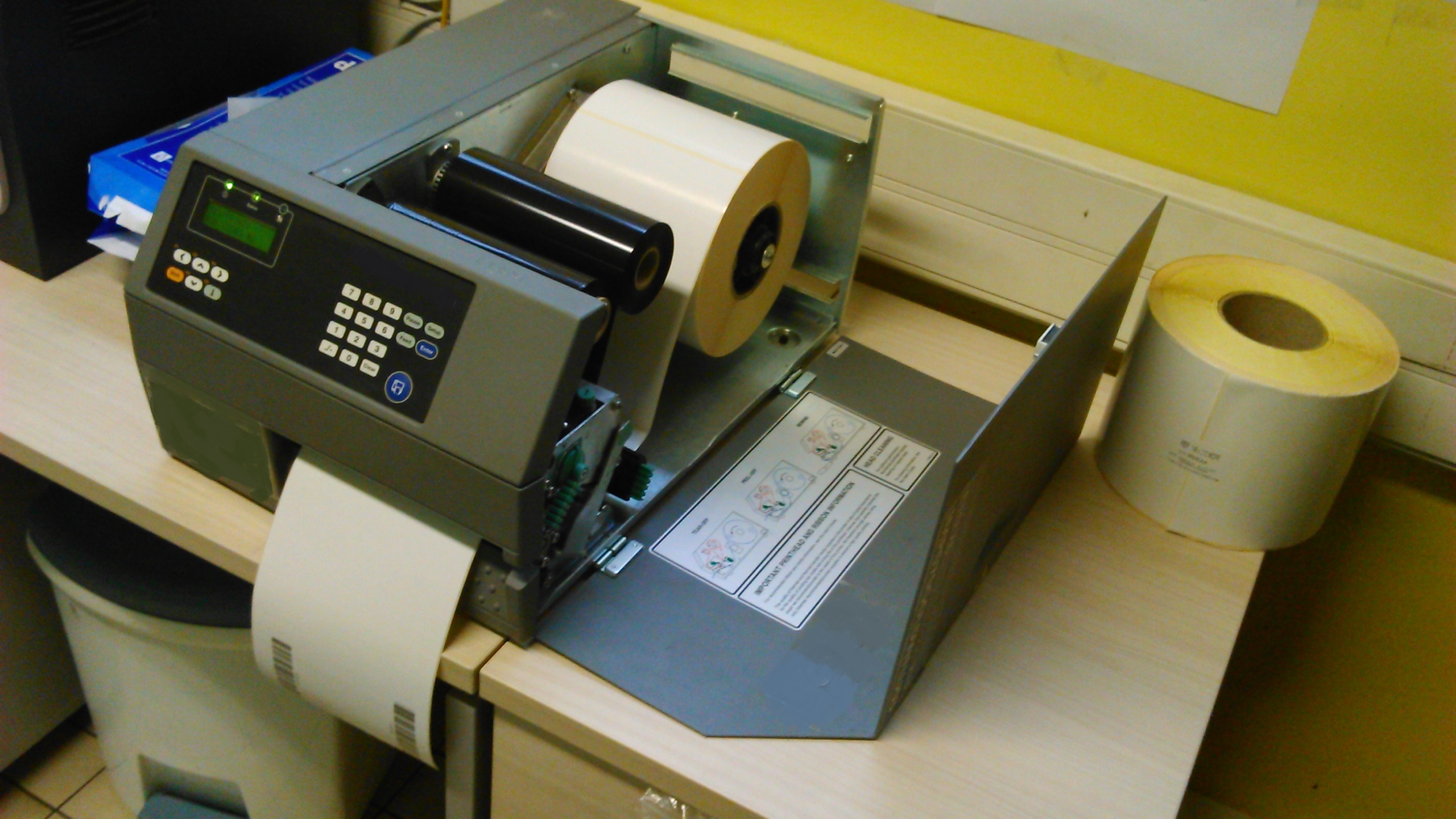
При подготовке использованы официальные материалы Zebra о SmartCal, типах носителей и датчиках, а также руководство TSC по калибровке датчика. Фотография термотрансферного принтера: Jerome Guyon / Wikimedia Commons, лицензия CC BY-SA 4.0.