Материал опубликован BarZnak · редакция и источники.
Обновлено:
Как напечатать этикетки для нескольких товаров за один раз
Не хотите разбираться вручную? Откройте генератор и подготовьте этикетки в одном месте.
Чтобы напечатать этикетки для нескольких товаров за один раз, загрузите их CSV в раздел «Печать из CSV» в BarZnak, проверьте подобранные макеты и нажмите «Создать PDF». Для нескольких результатов сервис подготовит ZIP с отдельными PDF. Вы сможете скачать всю партию одной кнопкой, а печатать товары по очереди.
Разберём этот процесс на двух товарах — мыле и шампуне. Такой же порядок подойдёт для партии с большим количеством позиций. На скриншотах показан локальный интерфейс BarZnak с демонстрационными данными. Названия, коды и стоимость приведены для примера.
Что делает «Печать из CSV»
CSV из Честного ЗНАКа содержит коды маркировки. Упаковку, название, состав и товарный штрихкод вы оформляете в собственном макете. Раздел «Печать из CSV» соединяет эти части — берёт коды из загруженных файлов и размещает их на выбранных этикетках.
Для знакомого товара сервис может подставить сохранённый макет по GTIN. Для нового товара вы выбираете подходящий макет и проверяете образец. В одной загрузке можно подготовить этикетки для разных товаров, сохранив для каждого свой дизайн.
| Вы загружаете | Вы проверяете | Вы скачиваете |
|---|---|---|
| CSV с кодами мыла | Макет мыла, текст, штрихкод и количество | PDF с этикетками мыла |
| CSV с кодами шампуня | Макет шампуня и его данные | Отдельный PDF с этикетками шампуня |
| Оба файла вместе | Каждую строку перед запуском | ZIP с готовыми PDF |
Что подготовить перед загрузкой
- Исходные CSV с полными кодами маркировки из Честного ЗНАКа.
- Сохранённые пользовательские макеты с DataMatrix для нужных товаров.
- Названия, описание и товарные штрихкоды, которые должны попасть на этикетки.
- Этикетки нужного размера и настроенный принтер для пробной печати.
Если макетов ещё нет, сначала создайте их в редакторе и сохраните в кабинете под понятными названиями. Например, «Мыло 300 мл · 58×40» и «Шампунь 250 мл · 58×40». Два разных товара легче различить по названию и объёму, чем по именам «Макет 1» и «Новый макет».
CSV лучше загружать в исходном виде. Не редактируйте коды вручную и не пересохраняйте файл через таблицы без необходимости. Служебные разделители и криптохвост входят в состав кода. Если с получением файлов возникают вопросы, начните с инструкции как скачать CSV из Честного ЗНАКа.
Шаг 1. Загрузите несколько CSV
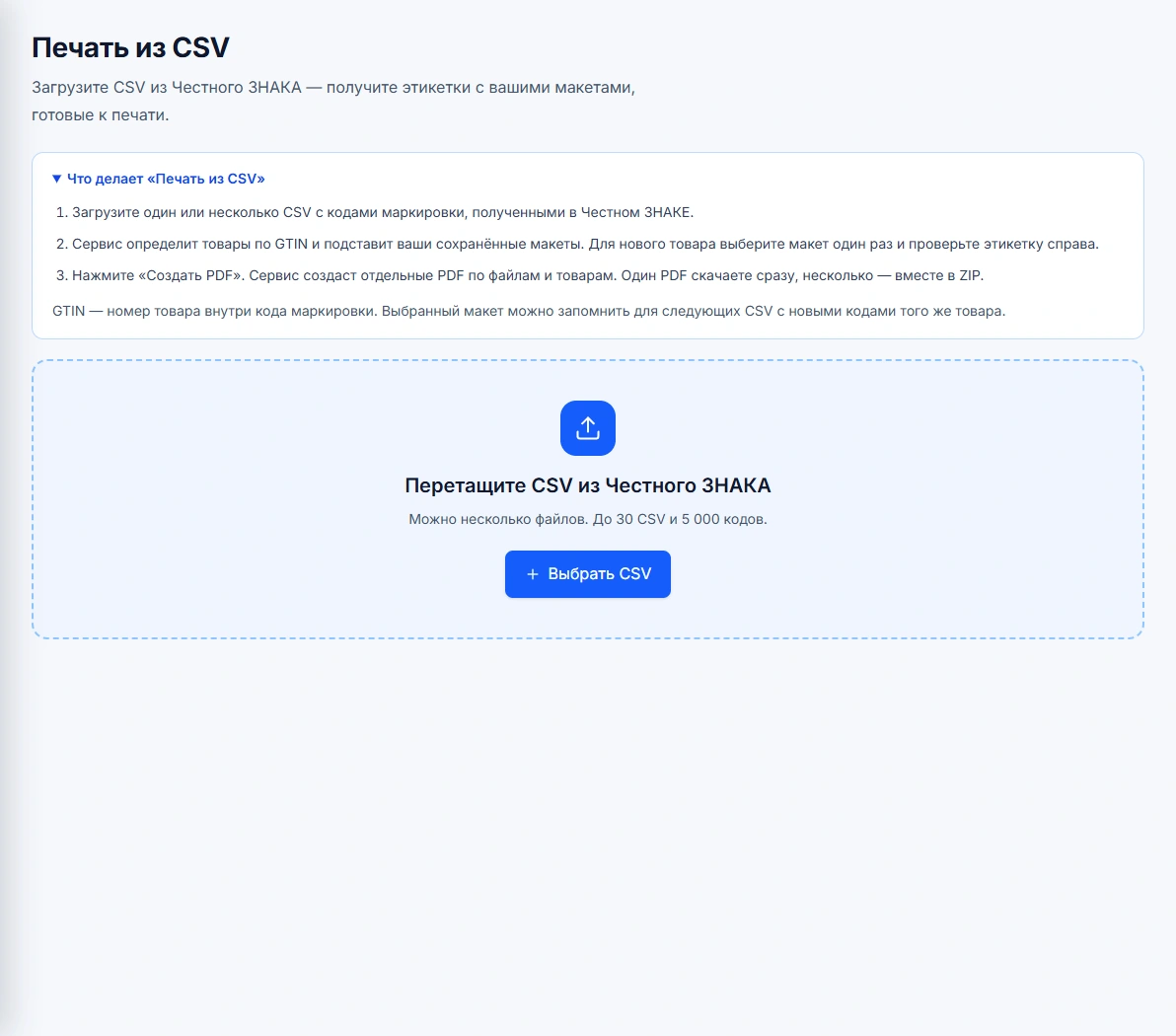
Откройте «Печать из CSV» в личном кабинете. Нажмите «Выбрать CSV» или перетащите файлы в область загрузки. Можно начать с одного товара, затем добавить остальные через «Добавить CSV».
После обработки появятся строки с именами файлов, количеством этикеток и GTIN. Проверьте, что загрузили нужную партию. Если случайно выбрали другой CSV, удалите его из списка до запуска и добавьте правильный.
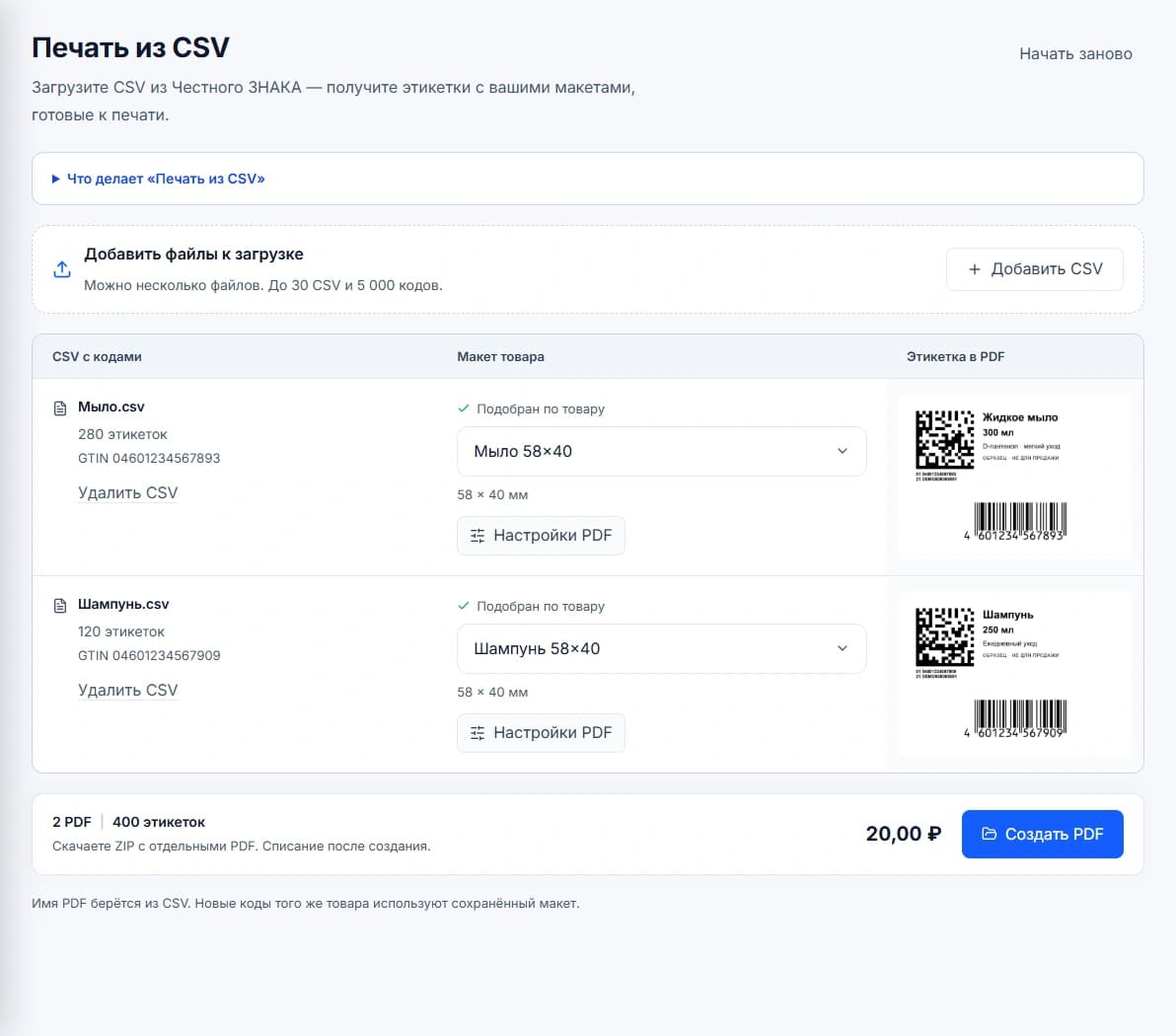
В примере загружены 280 кодов для мыла и 120 для шампуня. Сервис показывает 400 этикеток и два будущих PDF. При работе с большим числом файлов ориентируйтесь на текущие ограничения, показанные рядом с загрузкой.
Шаг 2. Проверьте макет для каждого товара
Рядом с CSV находится выбранный макет, а справа — образец этикетки. Надпись «Подобран по товару» означает, что сработала сохранённая привязка. Сверьте название товара, его вариант, описание, товарный штрихкод и размер наклейки.
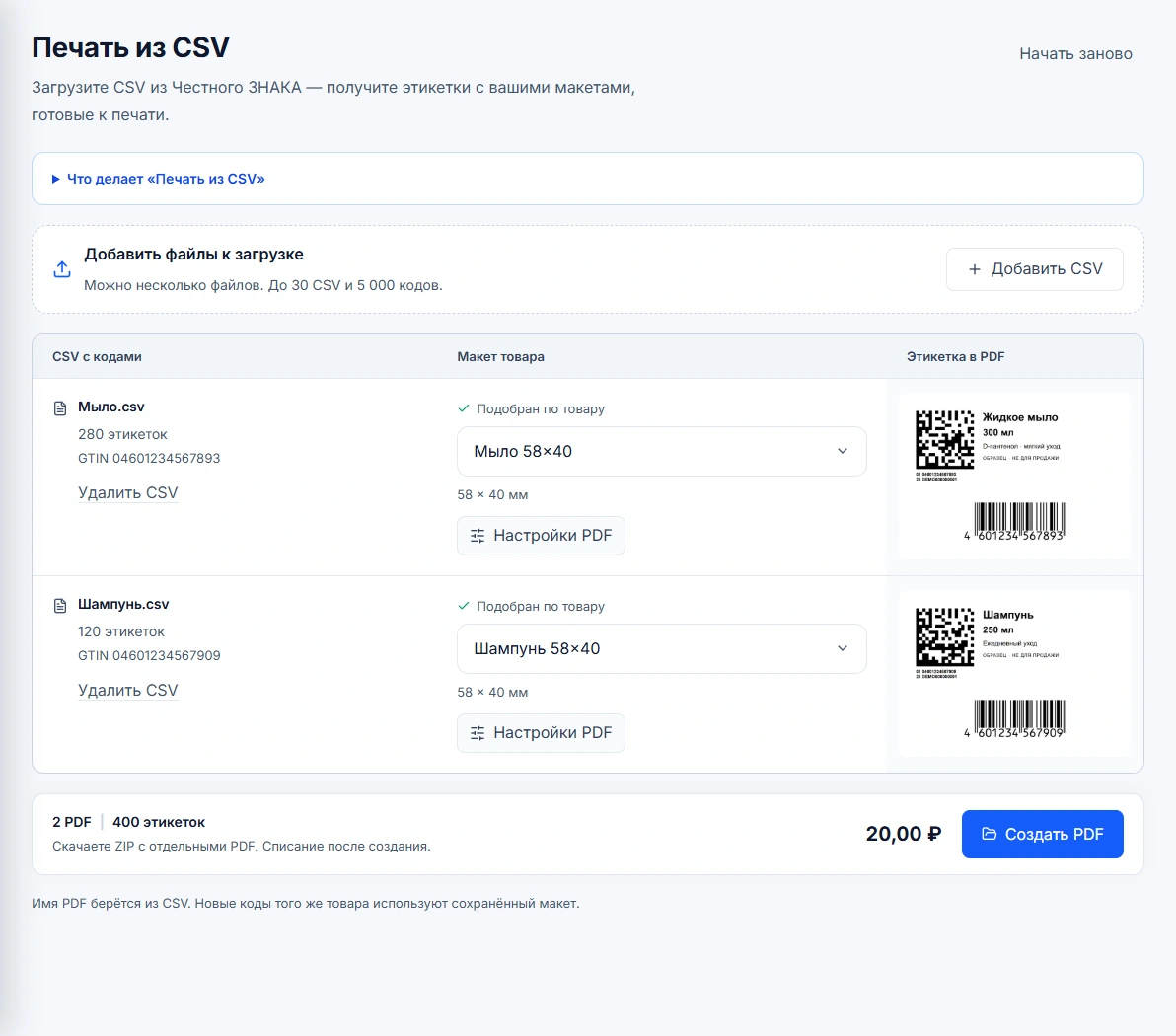
Одинаковый размер наклейки ещё не означает, что выбран правильный макет. Например, мыло и шампунь могут печататься на 58×40 мм, но у них разные названия и штрихкоды. Особенно внимательно проверяйте похожие позиции одного бренда с разными объёмами, ароматами и составом.
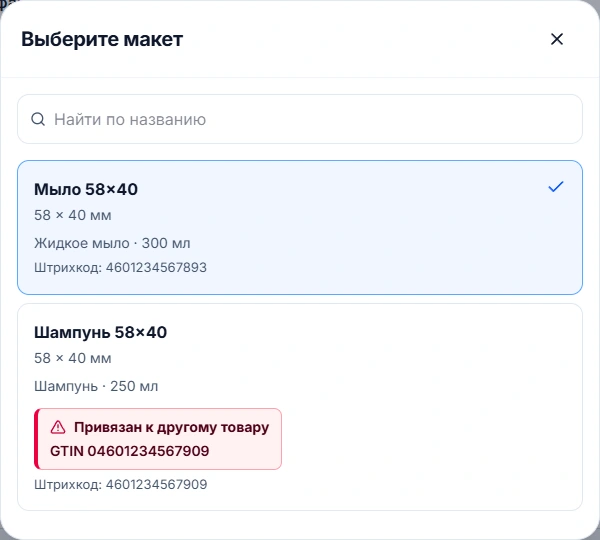
Если макет не выбран или подставился неподходящий, нажмите на его название и выберите другой. Для нового товара сначала потребуется создать собственный макет, если подходящего ещё нет среди сохранённых.
Почему макет запоминается по GTIN
GTIN обозначает товарную позицию. У отдельных экземпляров этого товара разные серийные части и криптохвосты кода маркировки. Поэтому новая партия может содержать совсем другие коды, сохраняя тот же GTIN.
Для подбора макета важен GTIN. Имя CSV и количество строк могут измениться. Сегодня вы загрузили 280 кодов, а в следующей партии получили 279 — при том же GTIN и сохранённой привязке макет может подставиться снова.
Если товар отличается объёмом, цветом или другим вариантом и имеет другой GTIN, проверьте для него отдельный макет. Когда выбранный макет уже привязан к другому товару, интерфейс предупреждает об этом. Подтверждайте перенос только после проверки. Для разных товаров удобнее сохранить отдельные макеты с понятными названиями.
Шаг 3. Уточните текст и имя PDF
Кнопка «Настройки PDF» открывает данные выбранной строки. Здесь можно изменить имя будущего файла, текст этикетки и товарный штрихкод. Имя PDF помогает найти результат в архиве, а текст и штрихкод печатаются на самой этикетке.
Параметр «Запомнить для следующих CSV этого товара» определяет, какие данные будут подставляться при следующих загрузках с тем же GTIN. Если правка нужна только для текущего CSV, проверьте состояние этого параметра. Сам сохранённый макет в редакторе через эти настройки не перезаписывается.
После изменения данных дождитесь обновления образца. Сверьте, что длинное название помещается, цифры под штрихкодом видны целиком, а важный текст не оказался у края.
Шаг 4. Создайте PDF и скачайте ZIP
Перед запуском посмотрите общее количество этикеток, число PDF и стоимость, показанные под списком. На демонстрационном экране два товара дают два PDF. Фактическая стоимость вашей партии отображается в кабинете перед созданием.
Нажмите «Создать PDF» и дождитесь завершения. Когда появится блок «PDF готовы», нажмите «Скачать все PDF (ZIP)». Распакуйте архив в отдельную папку и проверьте файлы по названиям и количеству страниц. Если результат один, сервис предлагает скачать PDF напрямую.
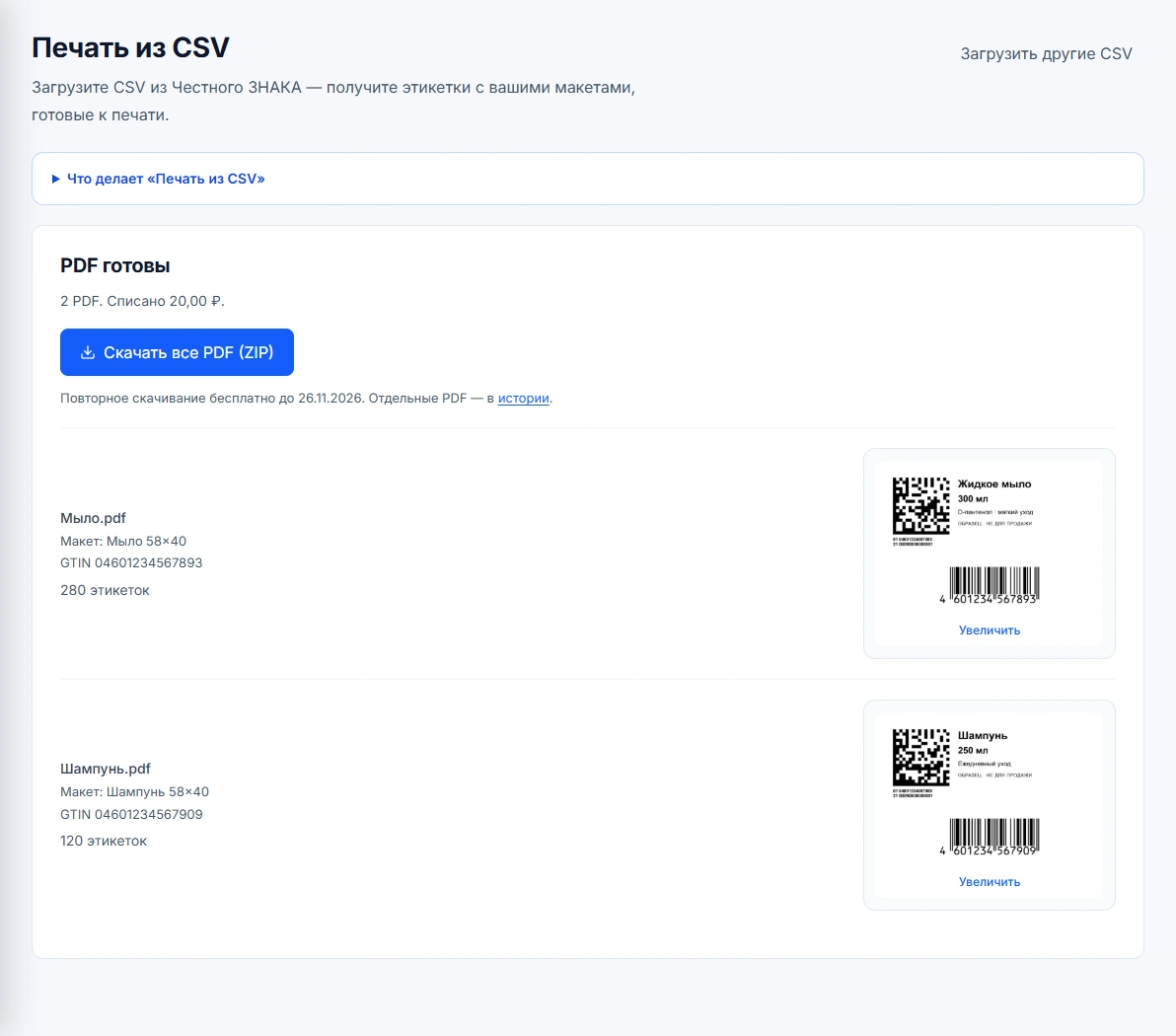
Под готовыми результатами указан срок доступности повторного скачивания. Сохраните архив на компьютер, если планируете печатать позже. Отдельные PDF также можно искать в истории, пока они доступны для скачивания.
Что делать с предупреждениями
Коды уже печатались
Проверьте выделенный CSV и сведения о предыдущей печати. Возможно, вы случайно загрузили старую партию вместо новой. Если этикетки действительно нужно восстановить или перепечатать, подтвердите повторную печать осознанно.
В файле ошибка или отсутствует разделитель
Прочитайте сообщение рядом с конкретным файлом. Если код обрезан или изменён, получите исходный CSV заново. При наличии исходного PDF можно воспользоваться инструкцией по работе с PDF Честного ЗНАКа. Не дописывайте недостающие символы криптохвоста самостоятельно.
Макет выглядит неправильно
Сначала проверьте, что выбран макет нужного товара. Затем сравните его с сохранённым вариантом в редакторе. При обращении в поддержку укажите имя файла, GTIN, название макета и приложите скриншот проблемы.
Как печатать файлы из архива
Откройте первый PDF и сделайте пробный отпечаток. Для рулонных этикеток задайте соответствующий формат бумаги в драйвере, проверьте ориентацию и масштаб 100%. Затем проверьте второй товар отдельно, особенно если его этикетки другого размера.
Отсканируйте DataMatrix и товарный штрихкод с пробной этикетки, прочитайте текст и сравните его с упаковкой. Подробный разбор настройки масштаба есть в статье как печатать 58×40 мм без изменения размера.
Ответы на частые вопросы
Нужно ли объединять CSV в один файл?
Загружайте исходные CSV вместе через интерфейс. Так проще проверить каждый товар отдельно и получить соответствующие ему PDF.
Если переименовать CSV, привязка пропадёт?
Сохранённый макет подбирается по GTIN товара. Переименование файла само по себе не меняет GTIN внутри кодов. Перед генерацией всё равно проверьте подобранный вариант.
Можно ли печатать новую партию с другими криптохвостами?
Да. У экземпляров товара разные коды. Если GTIN прежний, сохранённая привязка помогает использовать тот же макет с новыми кодами из загруженного файла.
Можно ли скачать все товары одним PDF?
Описанный сценарий создаёт отдельные PDF и упаковывает несколько результатов в ZIP. Это позволяет выбирать товар для печати и проверять его этикетки отдельно.