Материал опубликован BarZnak · редакция и источники.
Обновлено:
Визуальный редактор этикеток онлайн — как создать свой макет
Не хотите разбираться вручную? Откройте генератор и подготовьте этикетки в одном месте.
Визуальный редактор этикеток позволяет собрать собственный макет прямо в браузере. Вы задаёте размер наклейки в миллиметрах, добавляете текст, штрихкод, DataMatrix или QR-код, перемещаете элементы на холсте и готовите PDF для печати. В BarZnak можно начать с пустой этикетки и расположить информацию под свою задачу.
Покажем возможности редактора на демонстрационном макете женской рубашки. Разберём размер страницы, текст, коды, автовыравнивание, изображения и сохранение. На иллюстрациях показан локальный интерфейс BarZnak с вымышленными данными. Образцы кодов служат для оформления примера.
Что можно собрать в визуальном редакторе
Макет состоит из отдельных объектов. Например, название товара можно сделать крупным, объём вынести в следующую строку, а штрихкод расположить внизу. При изменении дизайна вы двигаете нужный блок и меняете его свойства.
| Элемент | Для какой задачи |
|---|---|
| Текст | Название, состав, артикул, цена, адрес или подпись |
| Штрихкод | Товарный код или внутренний номер для сканирования |
| Честный Знак и номер ЧЗ | Место для DataMatrix и его текстового представления |
| QR-код | Ссылка на инструкцию, страницу или другой текст |
| Линия | Разделение блоков на этикетке |
| Изображение и знаки ухода | Логотип, пиктограмма или обозначение ухода |
| Нумерация | Последовательные номера этикеток |
Редактор пригодится для товарных наклеек, ценников, внутренних складских подписей и упаковки. Состав обязательных сведений зависит от товара и условий его продажи. Подготовьте эти данные до оформления, чтобы подбирать макет под реальный объём текста.
Рабочая область редактора
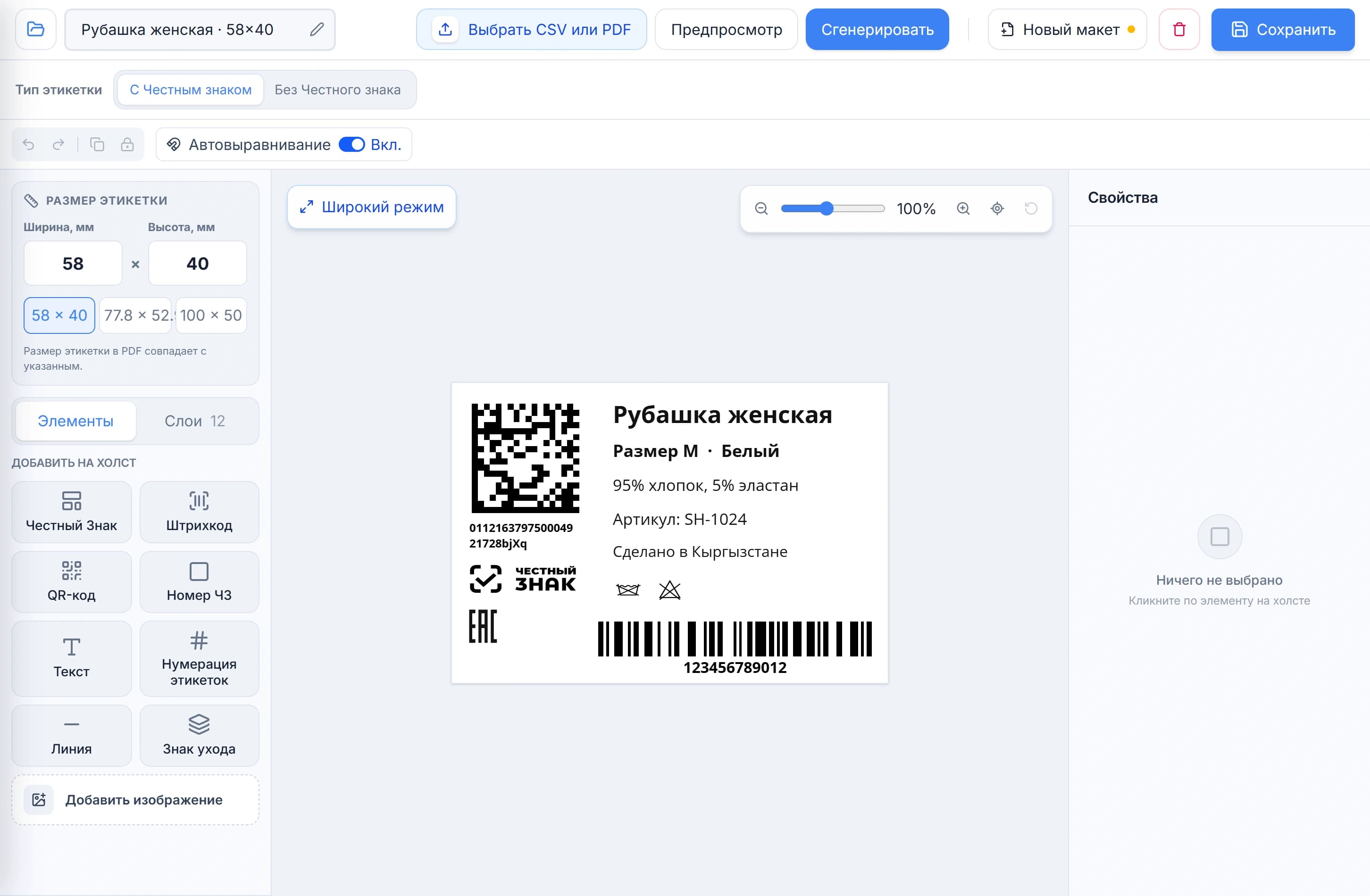
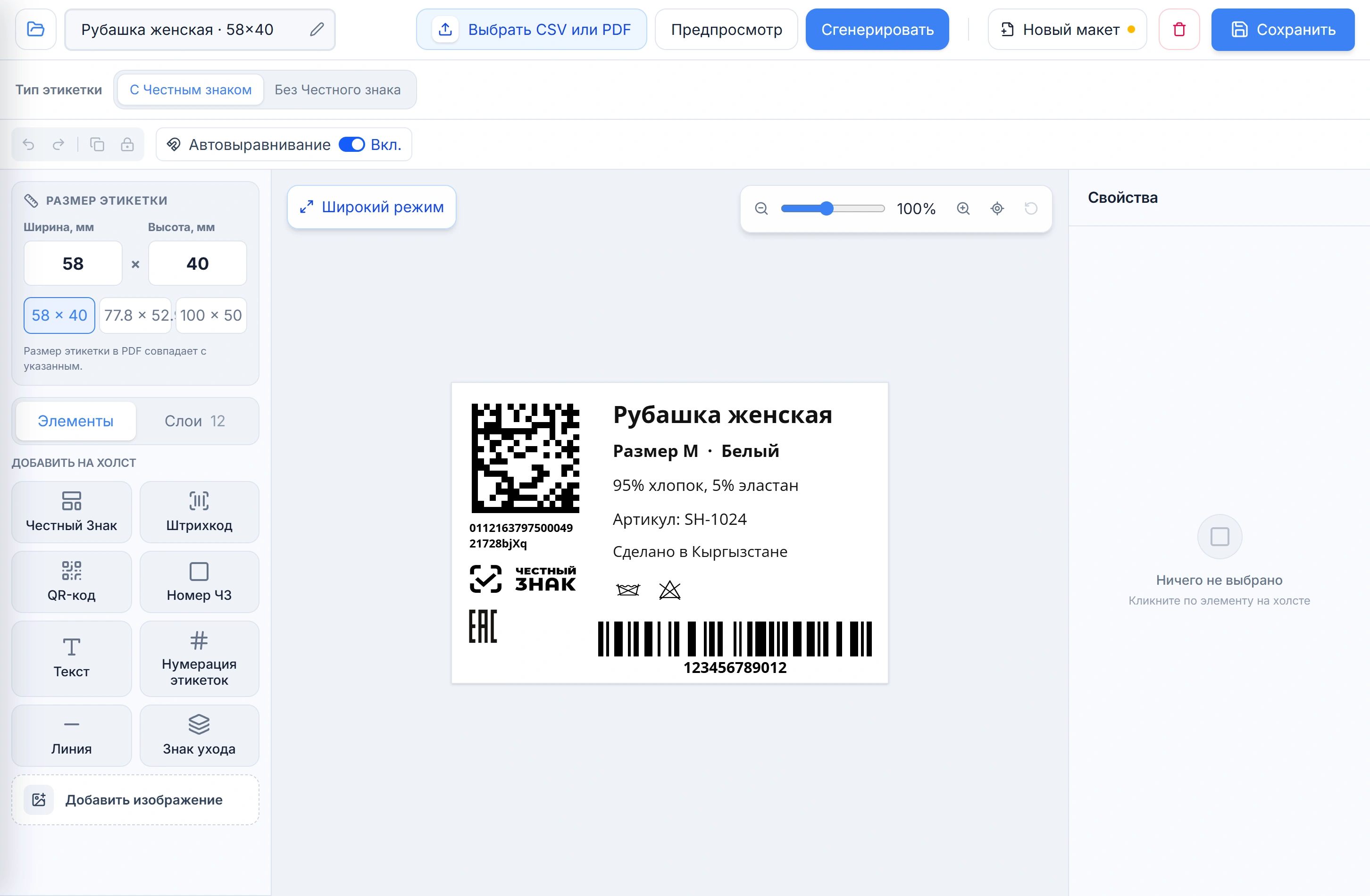
Слева находятся размер этикетки, элементы и слои. В центре расположен холст, справа — свойства выбранного объекта. Сверху доступны сохранение, предпросмотр и генерация. Над холстом можно менять масштаб и включать автовыравнивание.
Как создать собственную этикетку
1. Задайте размер в миллиметрах
Откройте редактор этикеток в кабинете и создайте новый макет. Укажите ширину и высоту вашей наклейки. Например, для рулона 58 × 40 мм задайте эти же значения. Если нужен другой формат, введите его в полях размера.
Для демонстрации мы выбрали 58 × 40 мм, чтобы показать работу с несколькими блоками. Перед печатью собственного макета ориентируйтесь на фактический материал и возможности принтера.
Масштаб над холстом меняет удобство просмотра. Увеличение до 150% помогает рассмотреть мелкие детали, но физический размер будущей этикетки задаётся полями ширины и высоты. На небольшом экране уменьшите масштаб, чтобы видеть все края макета.
2. Разместите название и сведения о товаре
Нажмите «Текст» и введите нужную надпись. В свойствах можно выбрать шрифт, размер, начертание и выравнивание текста. В редакторе доступны Open Sans, PT Sans и PT Serif. Для коротких рабочих подписей начните с простого шрифта и проверьте, как он выглядит в PDF.
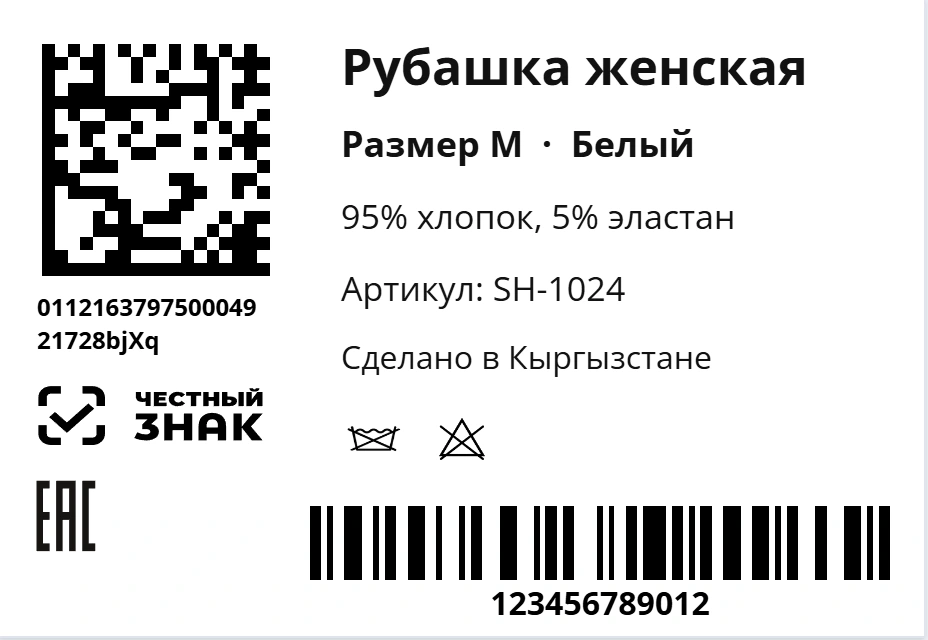
Разделите содержание по смыслу. Название товара, объём и пояснение удобнее оформить отдельными блоками, если у них должны быть разные размеры. В демонстрационном макете «Рубашка женская» выделено жирным, а размер, цвет и состав размещены ниже.
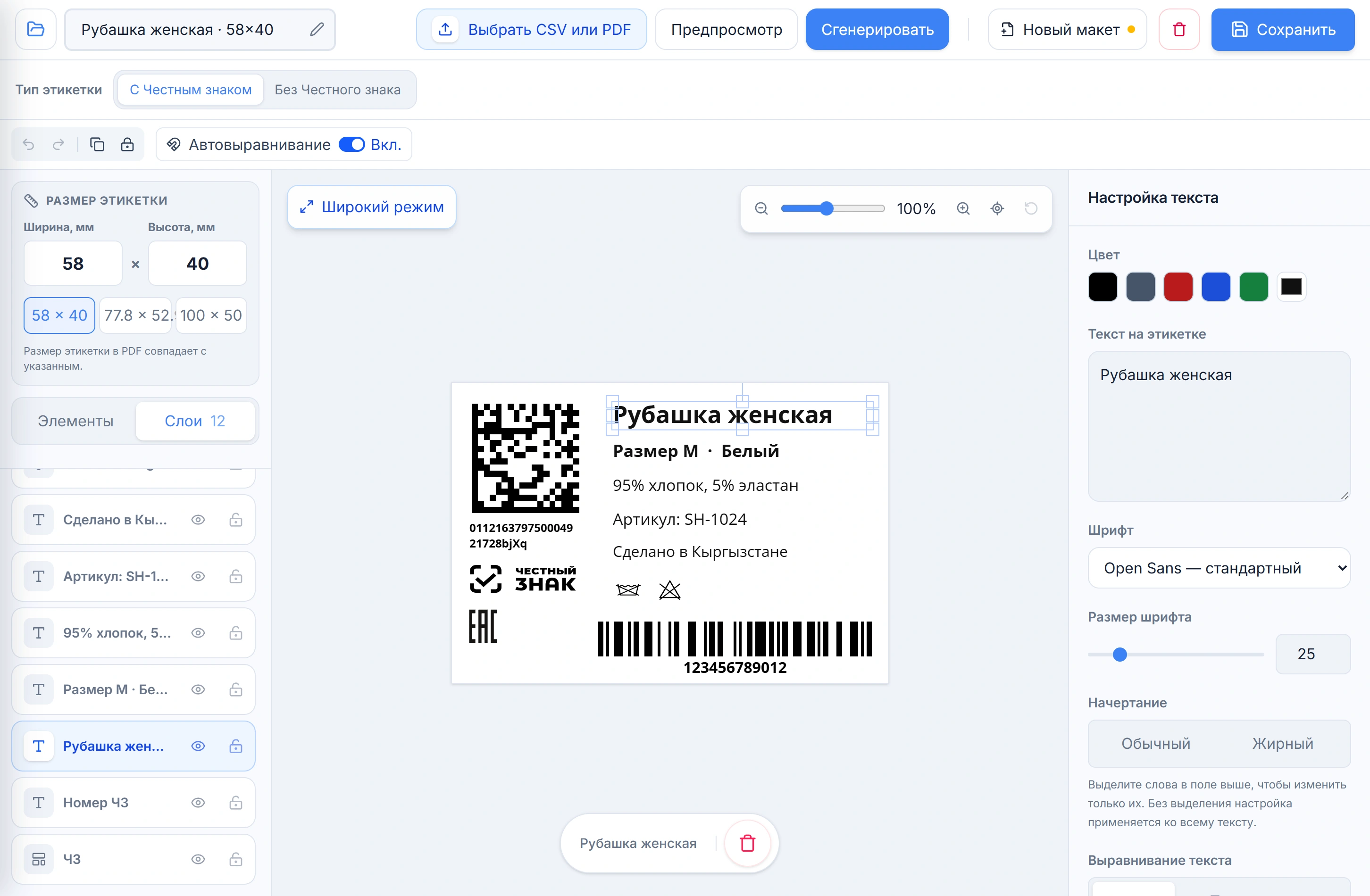
Сначала обеспечьте читаемость главной информации. Если состав или инструкция длинные, оставьте для них больше места. Сильное уменьшение шрифта ради заполнения маленькой наклейки может сделать этикетку неудобной после печати.
3. Добавьте штрихкод
Элемент «Штрихкод» нужен для товарного кода, артикула или внутреннего идентификатора. Введите значение в его свойствах, затем подберите положение и размер объекта. После изменения обязательно посмотрите, видны ли цифры целиком.
На демонстрационной этикетке используется Code 128 с отдельной читаемой подписью под штрихами. Для вашей продукции берите код из системы, где ведёте товарный учёт, или из кабинета площадки. Если нужно закодировать буквы и другие допустимые символы, редактор использует Code 128. Подробнее о происхождении товарных кодов — в статье где взять штрихкод для товара.
Оставьте свободное пространство вокруг полос и цифр. Не прижимайте подпись к нижнему краю наклейки и не перекрывайте штрихи декоративными элементами. Читаемость оценивайте по пробному отпечатку и сканированию.
4. Подготовьте место для Честного ЗНАКа
Для маркированного товара выберите тип «С Честным знаком» и добавьте элемент «Честный Знак». Он задаёт место DataMatrix на макете. Элемент «Номер ЧЗ» позволяет разместить текстовую часть кода отдельно.
Узор образца на холсте нужен для оценки расположения. При подготовке партии используются настоящие коды маркировки из загруженного исходного файла. Логотип «Честный ЗНАК» и обычный QR-код выполняют другие задачи и не заменяют код конкретного экземпляра товара.
Размещайте DataMatrix квадратным, оставляйте вокруг него свободное поле и учитывайте размер наклейки. Если в макете одновременно есть товарный штрихкод и DataMatrix, убедитесь, что каждый код занимает своё место. Подробности — в статье DataMatrix и штрихкод на одной этикетке.
Как выровнять элементы на этикетке
Переключатель «Автовыравнивание» находится над рабочей областью. Включите его и перемещайте объект, ориентируясь на направляющие и привязки. Это помогает согласовать положение соседних блоков и аккуратнее расположить элементы.
Выравнивание текста внутри блока и перемещение самого блока решают разные задачи. Кнопка «По центру» в свойствах текста меняет расположение строк в текстовом объекте. Чтобы переместить блок по этикетке, перетащите его на холсте.
Для разделительной линии выберите горизонтальное или вертикальное положение в её свойствах. После добавления проверьте, что линия отделяет нужные области и не проходит через коды. Вкладка «Слои» помогает выбрать объект, когда элементы стоят близко друг к другу.
QR-код, цвет и изображения
QR-код можно использовать для ссылки на инструкцию или страницу товара. Нажмите «QR-код» и заполните его содержимое в свойствах. Подберите место, где код не пересекается с текстом и штрихкодом, затем проверьте ссылку телефоном.
Через «Добавить изображение» можно разместить подготовленный логотип или пиктограмму. Для маленькой наклейки выбирайте изображение без мелких деталей. Обозначения ухода добавляйте в соответствии с данными о вашем товаре.
У текста и линий есть настройка цвета. Например, можно выделить название бренда или цену. Перед использованием цвета учитывайте принтер — обычная термопечать даёт одноцветный результат. Для такого тиража проверяйте контраст и различайте элементы размером, начертанием и расположением.
Сохранение, предпросмотр и печать PDF
Дайте макету понятное имя с товаром и размером. Нажмите «Сохранить», чтобы вернуться к нему из кабинета. Когда данные меняются, проверьте все связанные элементы — название, артикул, значение штрихкода и дополнительные подписи.
Откройте предпросмотр перед тиражом. Для этикетки с маркировкой подготовьте файл с настоящими кодами. Для обычной этикетки выберите режим «Без Честного знака» и проверьте количество. Перед генерацией ориентируйтесь на стоимость и условия, показанные в кабинете.
В готовом PDF проверьте переносы строк, положение цифр под штрихкодом и расстояние до краёв. Распечатайте один экземпляр в фактическом размере. Для рулонной печати формат в драйвере должен соответствовать размеру наклейки. Практическая инструкция есть в статье о печати без изменения масштаба.
Как использовать макеты для нескольких товаров
Когда дизайн готов, его можно применять в разделе «Печать из CSV». Для разных товаров подготовьте отдельные макеты. Загрузите исходные CSV, проверьте соответствие GTIN и оформления, затем создайте PDF. Несколько результатов можно скачать одним ZIP.
Пошаговый процесс со скриншотами разобран в статье как напечатать этикетки для нескольких товаров за один раз. Этот сценарий удобен, когда макеты уже настроены и нужно выпускать новые партии с другими кодами.
Частые вопросы о визуальном редакторе
Можно ли начать с пустого макета?
Да. Создайте новый макет, задайте размер и добавьте необходимые элементы. Можно собрать простую текстовую наклейку или более подробную товарную этикетку.
Можно ли сделать этикетку без маркировки?
Да. Выберите «Без Честного знака» и добавьте текст, штрихкод, QR-код или изображение под свою задачу.
Можно ли поменять шрифт и цвет?
Да. Выберите текстовый объект и откройте его свойства. Перед тиражом проверьте PDF и пробный отпечаток, особенно если используется цвет.
Почему при изменении масштаба наклейка на экране увеличивается?
Масштаб помогает работать с холстом. Физические размеры страницы определяют ширина и высота в миллиметрах. При печати дополнительно проверьте масштаб в программе просмотра PDF.
Что делать, если трудно выбрать элемент?
Откройте вкладку «Слои» и выберите объект из списка. Это помогает работать с небольшими элементами и объектами, которые находятся рядом.